Журнал изменений CRM
Приложение для Битрикс24 показывает, кто, когда и какие поля менял в сделках, лидах, контактах, компаниях и смарт-процессах: что было и что стало. Важные поля можно выделить цветом, чтобы их изменения сразу бросались в глаза.
1. Установка и первый запуск
- Установите приложение из Битрикс24.Маркета.
- Один раз откройте его под администратором портала: Приложения → Журнал изменений CRM.
При первом открытии приложение само:
- добавляет вкладку «Журнал изменений» в карточки сделок, лидов, контактов, компаний и смарт-процессов;
- подписывается на изменения в CRM;
- запоминает текущие значения полей — по 20 000 самых новых записей каждого типа;
- подтягивает из Битрикс24 историю стадий сделок, лидов и смарт-процессов за месяц до установки.
Это идёт в фоне несколько минут, окно можно закрыть.
2. Журнал в карточке записи
Откройте сделку, лид, контакт, компанию или элемент смарт-процесса и перейдите на вкладку Журнал изменений. Если вкладок в карточке много, она может оказаться в меню Ещё.
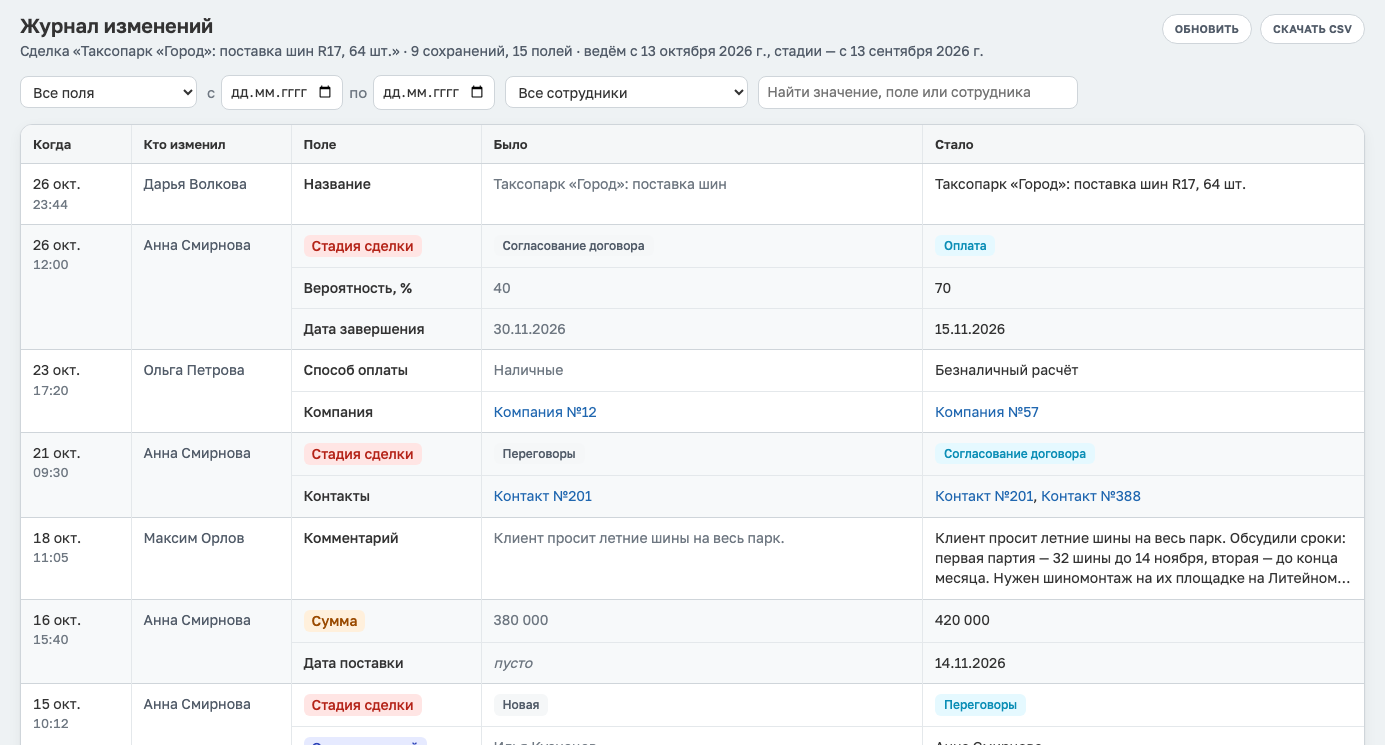
Что в таблице
- Когда и кто изменил. Поля, сохранённые вместе, идут одной группой строк.
- Поле — его название. Важные поля выделены цветной плашкой, например Стадия сделки или Сумма (подробнее — в разделе 5).
- Было → стало — значения так, как их видят сотрудники: название стадии, имя ответственного, пункт списка. Контакты и компании — ссылками на карточки. Длинный текст свёрнут до трёх строк, нажмите, чтобы развернуть.
Фильтры
- Все поля — оставить изменения одного поля, например только стадии.
- Все сотрудники — изменения одного сотрудника.
- Поиск — по значению, названию поля или имени сотрудника.
- Скачать CSV — журнал записи в файл для Excel.
Вкладку видит каждый сотрудник, у которого есть доступ к этой карточке.
3. Общий журнал портала
Администратор видит все изменения сразу: откройте приложение, вкладка Журнал.
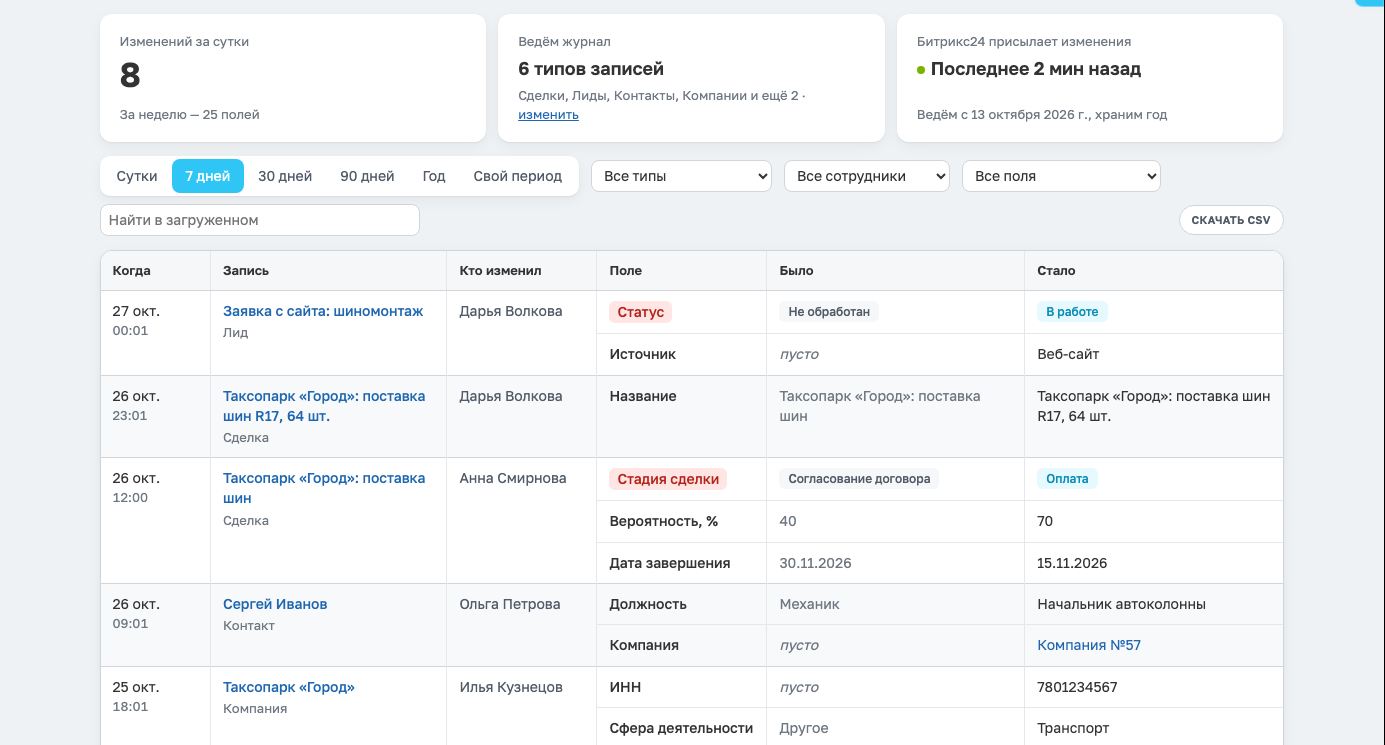
- Изменений за сутки и за неделю.
- Ведём журнал — сколько типов записей отслеживается.
- Битрикс24 присылает изменения — когда пришло последнее. Зелёная точка значит, что всё работает.
- Фильтры: период (сутки, 7, 30, 90 дней, год), тип записей, сотрудник, поле. Колонка «Запись» — ссылка на карточку.
- Скачать CSV выгружает то, что сейчас на экране.
4. Что записываем
Откройте приложение под администратором, вкладка Настройки. Настройки сохраняются сами сразу после изменения — рядом с заголовком блока появится «Сохранено ✓».
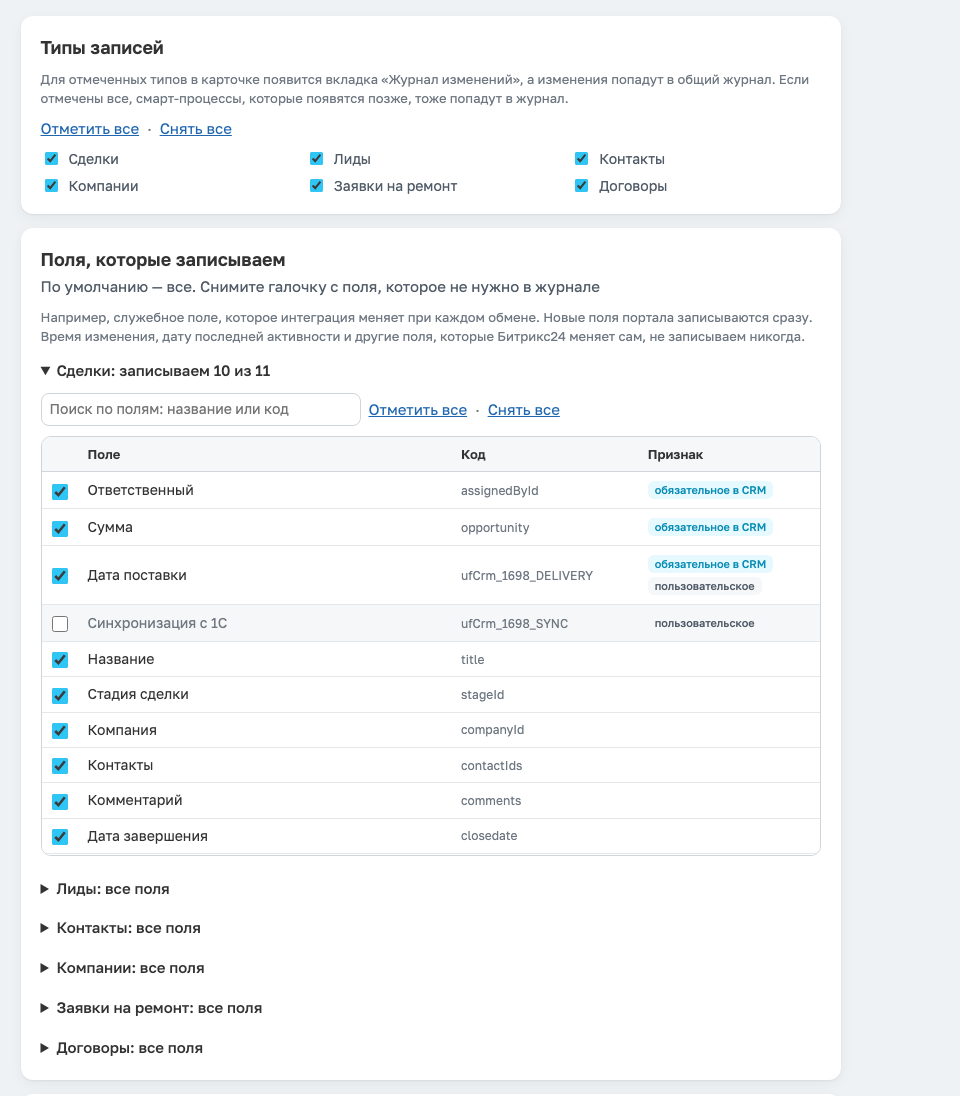
Типы записей
Отметьте, для каких записей вести журнал. Ссылки Отметить все и Снять все отмечают и снимают все типы сразу. Если отмечены все, смарт-процессы, которые появятся позже, тоже попадут в журнал без настройки.
Поля, которые записываем
По умолчанию записываются все поля, в том числе новые, которые появятся на портале. Снимите галочку с поля, изменения которого не нужны, например служебного поля, которое интеграция с 1С меняет при каждом обмене.
- Раскройте тип записей, например «Сделки». В заголовке видно, сколько полей записываем.
- Поля, обязательные в CRM, стоят в начале таблицы с меткой «обязательное в CRM», за ними — поля, которые вы не записываете.
- Найдите поле поиском по названию или коду. Галочка ставится и снимается щелчком по любому месту строки.
- Отметить все и Снять все действуют на найденные поля: например, найдите «UTM» и снимите все UTM-метки разом.
Дату изменения, последнюю активность и другие поля, которые Битрикс24 меняет сам, приложение не записывает никогда.
5. Выделение полей цветом
Поля, за которыми нужно следить особенно внимательно, можно выделить цветом. Например, Стадия сделки — красным, Сумма — оранжевым, Ответственный — синим. Тогда в журнале их изменения видно сразу, даже в длинной истории.
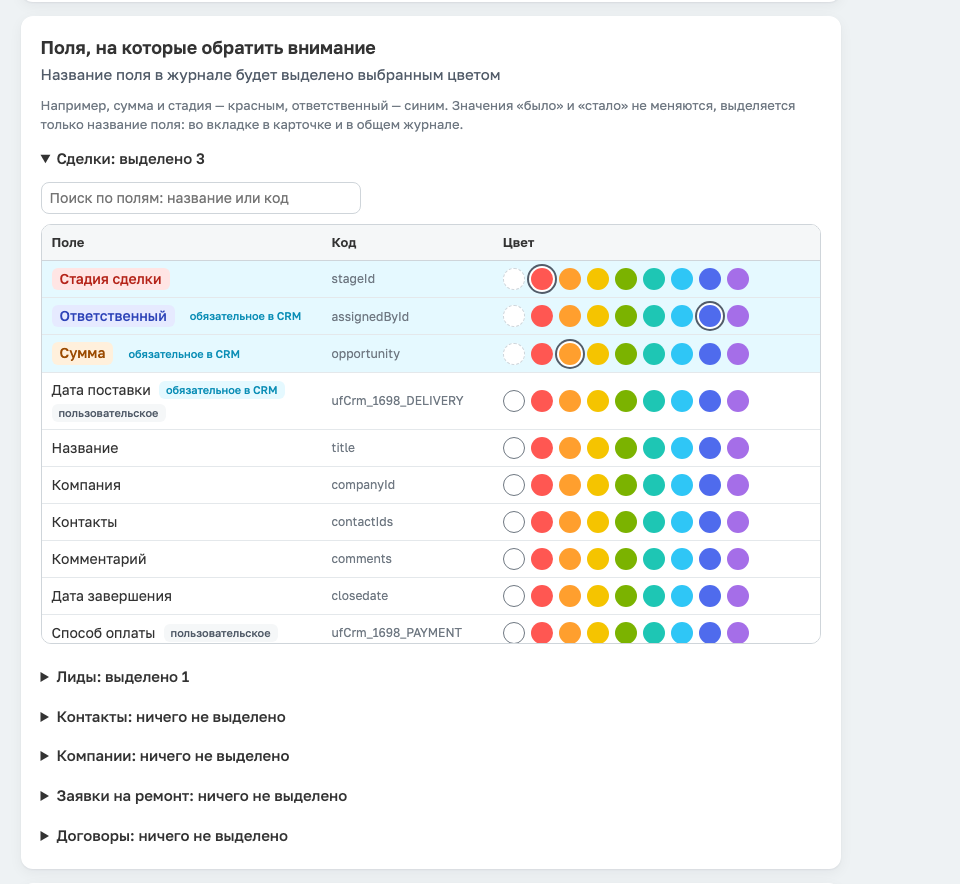
Как выделить поле
- Настройки → Поля, на которые обратить внимание.
- Раскройте тип записей, например «Сделки».
- Найдите поле поиском по названию или коду.
- Нажмите кружок нужного цвета. Слева сразу видно, как название будет выглядеть в журнале, а выбор сохранится сам.
Чтобы убрать выделение, нажмите пустой кружок «Без цвета» в начале палитры.
- Цветом выделяется только название поля. Значения «было» и «стало» не меняются.
- Выделение видно и во вкладке в карточке, и в общем журнале — у всех сотрудников.
- У каждого типа записей выделение своё: стадию сделок и статус лидов можно выделить разными цветами.
- Восемь цветов: красный, оранжевый, жёлтый, зелёный, бирюзовый, голубой, синий, фиолетовый.
6. Уведомления
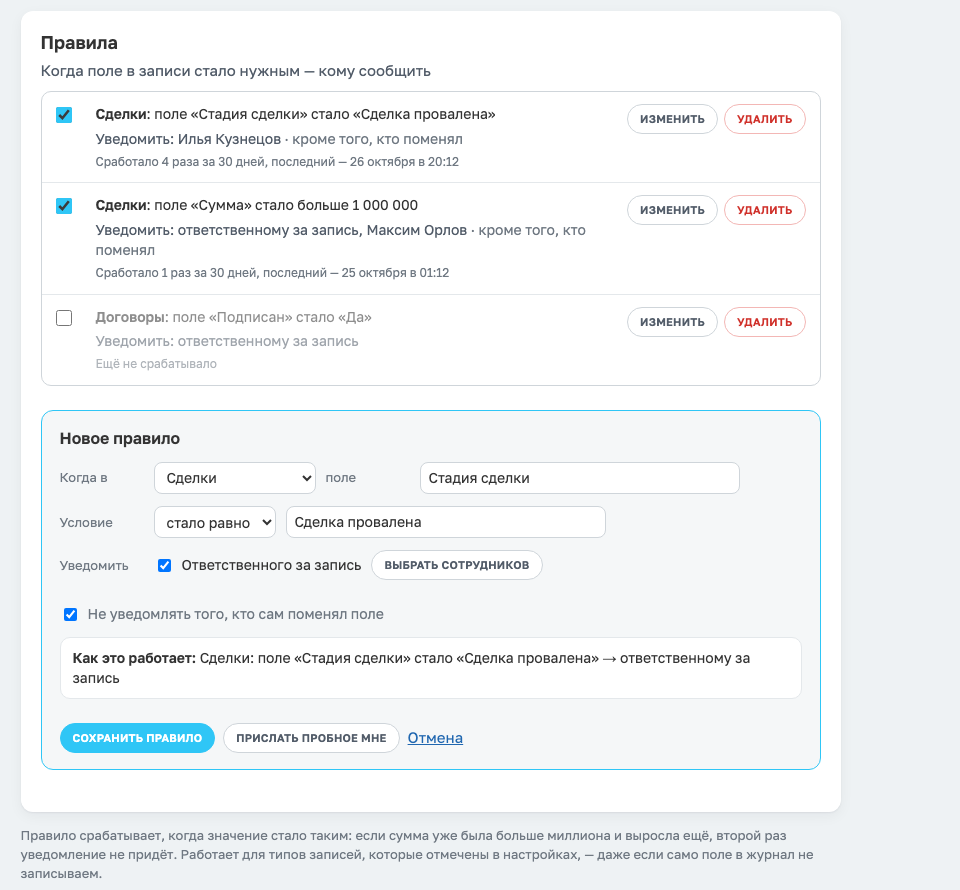
Приложение может сообщить нужным сотрудникам, что поле в записи стало определённым. Например, сделка перешла в «Сделка провалена» — руководителю отдела продаж; сумма стала больше 1 000 000 — ответственному и директору. Уведомление приходит в колокольчик Битрикс24: какая запись, какое поле, было → стало, кто изменил и ссылка на карточку.
Как добавить правило
- В приложении откройте Уведомления и нажмите Добавить правило.
- Выберите тип записей и поле, например «Сделки» и «Стадия сделки». Поле ищется по названию или коду: начните печатать «стад» или «stage».
- Выберите условие и значение: «стало равно» → «Сделка провалена». Значение тоже ищется: стадия, пункт списка, сотрудник.
- Отметьте, кого уведомить: ответственного за запись и/или выбранных сотрудников — кнопка Выбрать сотрудников открывает выбор из структуры компании.
- Проверьте фразу «Как это работает» и нажмите Сохранить правило. Кнопка Прислать пробное мне покажет, как выглядит уведомление.
Какие бывают условия
- Стало равно — для стадий, статусов, списков, ответственного, воронки и полей «да/нет»: значение выбирается из списка.
- Стало больше и стало меньше — для сумм и чисел.
- Стало содержать — для текста: например, комментарий, в котором появилось «срочно».
- Изменилось, заполнили, очистили — для любого поля.
- Правило срабатывает на переходе: если сумма уже была больше миллиона и выросла ещё, второй раз уведомление не придёт.
- Тот, кто сам поменял поле, уведомление не получает — галочку можно снять в правиле.
- Правило можно выключить, не удаляя. Под каждым правилом видно, сколько раз оно сработало за 30 дней.
- Уведомления работают для типов записей, отмеченных в настройках, даже если само поле в журнал не записывается.
7. Сколько хранится журнал
Настройки → Сколько хранить журнал: всегда, 3 месяца, полгода, год, 2 или 3 года. Изменения старше срока удаляются раз в час. После удаления приложения с портала все его данные удаляются.
8. Вопросы
Почему в журнале нет изменений до установки?
Битрикс24 не отдаёт приложениям историю полей, поэтому журнал начинается с момента установки. Исключение — стадии и статусы: переходы за месяц до установки приложение подтягивает само, без автора.
Почему у старой записи нет первого изменения?
Если запись не попала в первичное запоминание (она старше 20 000 самых новых своего типа), приложение запоминает её при первом изменении или открытии вкладки. Следующие изменения уже попадут в журнал.
Кто указан, если поле поменял робот или бизнес-процесс?
Тот, от чьего имени он работает в Битрикс24. Изменения из чатов открытых линий подписаны пользователем линии.
Что ещё не попадает в журнал?
Товары, дела, комментарии и письма — они в таймлайне карточки.
Журнал перестал пополняться
Откройте приложение под администратором. Приложение читает записи от имени администратора, который открывал его последним, и при открытии восстанавливает подписку. Если не помогло — напишите в поддержку.
9. Поддержка
В приложении нажмите Поддержка и опишите вопрос. К сообщению автоматически добавится, с какого экрана вы пишете, и последняя ошибка — не придётся объяснять. Ответ придёт в чат «FRBS Labs — поддержка приложений», отвечаем в будни с 10:00 до 19:00 по Москве.